
penasaran bikin avatar??
tapi engga tau cara bikinnya >.<
tenang saja, membuat avatar itu tidak sesusah yang kalian bayangkan
berikut akan saya jelaskan tutorial bikin avatar untuk pemula
Persyaratan membuat avatar .gif
1. Adobe Imageready (beli di toko software @Rp.40.000*adobe creative suite* ato download di CCPB)
2. virtual Dub (download di www.virtualdub.org)
3. Internet Explorer/firefox/oprah (www.kaskus.us + www.indoupload.com buat upload)
4. Anime buat diambil gambarnya

sebelum memulai :
Buat 2 folder baru untuk menampung pekerjaanmu
capturing screenshot (menggunakan virtual dub)
1. Buka episod yang akan kamu jadikan avatar
2. Tekan control+g atau Edit-->go to
3. gunakan Jump frame : xx:xx:xx
xx pertama adalam menit, xx kedua adalah detik, xx ketiga adalah seperdetik(tidak terlalu perlu)

4. Jika sudah dapat frame yg kamu inginkan, tekan MARK IN
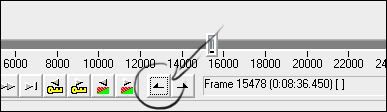
5. tentukan sampai mana frame yang kamu inginkan, lalu jika sudah tekan MARK OUT (jangan terlalu banyak mengambil framenya, karena framenya akan semakin banyak)

6. File---->Save image sequence
7. simpan di folder baru yang telah kamu buat
8. set number of digit menjadi 3

9. Beri nama files dan tekan OK (maka di folder baru itu akan terdapat puluhan *klo gw 57* frame)

ImageReady
1. Buka Imageready
2. File--->Import--->Folder as frames
3. Pilih folder tempat kamu menyimpan frame virtual dub tadi
4. semua frame akan menjadi 1 frame
5. gunakan image--->crop (atau pencet c) untuk memotong gambar (sambil crop, tekan shift untuk menjadikan bentuk crop menjadi kotak), lalu tekan enter

6. Image--->Image Size
7. Ubah ukuran widh menjadi 100x100 (ukuran rata2 avatar)

8. jika kamu menyimpanya sekarang, maka sudah menjadi avatar, namun akan terlalu besar (ukuran file bisa mencapai 100kb, sedangkan kaskus hanya memperbolehkan 39kb)
9. di bagian bawah imageready terdapat window dimana terdapat frame kamu
10. delete frame yang dianggap tidak berguna
jika ada 57 frame, buang gerakan yg sama/tidak penting/tidak bergerak, menjadi sekitar 4-8 frame
dari 57 frame :

menjadi 8 frame :

dan jangan lupa untuk mengatur jeda waktu antara tiap frame,

lalu jangan lupa untuk menekan tombol play untuk menguji coba animasi avatar
setelah itu tekan ctrl+a untuk select all kemudian Edit-->stroke (untuk memberi border)
11. jika sudah, simpan di File-->Save Optimized Image As (ingat bukan save atau save as)
12. Simpan di folder baru yang kedua
13. Jadi deeeh 
14. lebih bagus lagi kalau ditambahin border berwarna/custom (akan dijelaskan di tutorial border)
jika udah bisa blajar dari tutorial ini, GRP ke gw gak apa2 yah 
bikin avatar
Langganan:
Posting Komentar (Atom)
0 komentar:
Posting Komentar